Подпишитесь на рассылку и получайте свежие новости и акции нашего магазина.
Ремонт компьютеров
Ремонт компьютеров в Екатеринбурге
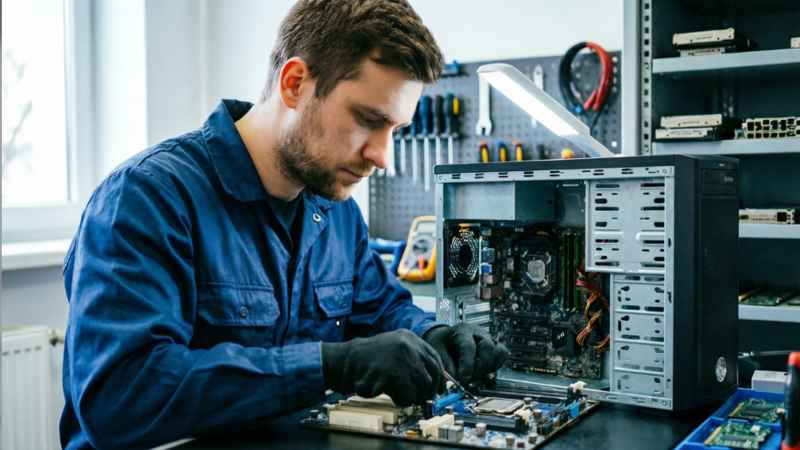
Системный блок — он проще ноутбука. Детали съёмные, паять приходится реже. Но блоки питания горят, видеокарты отваливаются, материнские платы замыкают. Компьютер только кажется надёжным. Но он тоже ломается. И симптомы бывают хитрыми: компьютер включается, но нет картинки. Или гудит как взлетающий самолёт. Или синий экран вылезает с разными ошибками.
Я чинил больше тысячи системников. Знаю все типовые болячки.
Что чаще всего приносят:
-
Компьютер не включается — вентиляторы дёрнулись и замерли
-
Выключается в играх или под нагрузкой
-
Синий экран (BSOD) с разными кодами
-
Тормозит, загрузка Windows — 3-5 минут
-
Не видит жёсткий диск или SSD
-
Шумит блок питания или запах гари
Что я ремонтирую в компьютере:
Ищу короткое замыкание на материнской плате. Меняю сгоревшие конденсаторы в блоке питания. Переустанавливаю Windows без потери данных. Чищу систему охлаждения от пыли. Меняю термопасту на процессоре и видеокарте. Подбираю и устанавливаю новые комплектующие для апгрейда. Я не предлагаю купить новый компьютер, если можно заменить SSD или добавить оперативной памяти.
Компьютер — как внезапно заболевший член семьи: он зависает, не включается или рассыпается синим экраном в самый неподходящий момент. Представьте, что вы пилите отчёт до полуночи, а система говорит «до свидания». Знакомо? В этой статье я без воды объясню, что делать, если сломался ПК, как не наломать дров и когда реально починить всё самому. Короткий ответ: 80% неисправностей (от перегрева до ошибок диска) решаются за 2 часа без паяльника, если следовать чек-листу ниже.
Оглавление
-
Коротко о главном
-
Почему компьютер тормозит и что с этим делать
-
Диагностика за 15 минут: таблица симптомов
-
Как не потерять данные: чек-лист перед ремонтом
-
Мифы о ремонте компьютеров, в которые верят даже айтишники
-
FAQ: «Люди также ищут»
-
Вывод: звонить мастеру или лезть самому?
Коротко о главном (для тех, у кого каждая минута на счету)
-
90% зависаний лечатся перезагрузкой и обновлением драйверов — не звоните мастеру сразу.
-
Шум кулера и горячий корпус — верные признаки пылевого апокалипсиса внутри. Чистка раз в полгода продлевает жизнь ПК на 2–3 года* (*усреднённые данные сервисных центров).
-
Синий экран с кодом 0x0000007B — проблема с диском или режимом SATA. Решается сменой настройки в BIOS за 1 минуту.
-
Никогда не разбирайте блок питания сами — даже обесточенные конденсаторы могут ударить током. Шутка про «сгоревший дом» здесь не шутка.
-
Перед любыми действиями — сделайте бэкап на флешку. Лучше потерять час, чем фото детей и курсовую.
Почему компьютер тормозит и что с этим делать
А теперь спросите себя: когда вы в последний раз чистили системный блок от пыли? Если ответ «не помню», то причина 60% проблем — банальный перегрев. Пыль работает как шуба: процессор задыхается, сбрасывает частоту, и игры превращаются в слайд-шоу.
История из практики (реальный случай, имя изменено)
Приходит ко мне клиент Сергей: «Компьютер выключается через 10 минут после включения, отдал в два сервиса — сказали менять материнку за 12 тысяч». Открываю крышку — внутри войлок из пыли и мёртвая муха. Продул, поменял термопасту (300 рублей и 20 минут) — ПК работает как новый. Сергей сэкономил 11 700. Мораль: не верьте первому диагнозу.
Пошаговый алгоритм для новичка (10 шагов)
-
Перезагрузите компьютер — звучит банально, но 20% «поломок» лечатся этим.
-
Проверьте температуру программой HWMonitor (бесплатно). Нормы: CPU <80°C, GPU <85°C под нагрузкой.
-
Отключите внешние устройства — иногда виноват зависший принтер или флешка.
-
Загрузитесь в безопасном режиме (F8 при старте) — если там всё стабильно, проблема в драйвере или программе.
-
Запустите проверку диска командой
chkdsk C: /fот администратора. -
Обновите драйверы (лучше с сайта производителя, а не «сборниками-комбайнами»).
-
Проверьте оперативную память утилитой MemTest86 — если есть ошибки, меняйте модуль.
-
Откатите систему к последней рабочей точке восстановления.
-
Просканируйте антивирусом (Dr.Web CureIt бесплатно, без установки).
-
Если всё плохо — сохраняйте данные (см. чек-лист ниже) и зовите мастера.
Вот исправленная, адаптивная и читаемая версия таблицы. Она работает на любых устройствах (даже на телефоне) и разбита на логические блоки вместо громоздких колонок.
Симптом 1: Не включается, нет звука, лампочки не горят
|
Что вероятнее |
Решение за 15 минут |
Сложность |
|---|---|---|
|
Блок питания, розетка, кнопка |
Проверьте розетку (включите лампу). Кабель питания — воткните до щелчка. Сзади системника переключатель блока питания должен быть в положении «I». Если не помогло — блок питания умер. |
1/5 |
Симптом 2: Включается, кулеры шумят, но экран чёрный
|
Что вероятнее |
Решение за 15 минут |
Сложность |
|---|---|---|
|
Видеокарта или оперативная память (ОЗУ) |
Выключите ПК. Откройте крышку. Вытащите планки ОЗУ (защёлки по бокам), протрите контакты ластиком, вставьте обратно до щелчка. Если видеокарта отдельная — вытащите и воткните её снова. Сбросьте BIOS: выньте круглую батарейку CR2032 на материнской плате на 1 минуту. |
2/5 |
Симптом 3: Синий экран (BSOD) при загрузке или работе
|
Что вероятнее |
Решение за 15 минут |
Сложность |
|---|---|---|
|
Драйвер, диск или ошибка системы |
Загрузитесь в безопасном режиме (F8 при старте → «Безопасный режим»). Если загрузилось — откатите драйвер видеокарты («Диспетчер устройств» → свойства → откатить). Запустите проверку диска: откройте командную строку от администратора, напишите |
3/5 |
Симптом 4: Шумит как взлётная полоса (гул, треск)
|
Что вероятнее |
Решение за 15 минут |
Сложность |
|---|---|---|
|
Пыль на кулерах или умерший подшипник вентилятора |
Откройте крышку. Продуйте пылесосом на выдув (не всасывать — статика!). Не направляйте струю прямо на плату — держите в 5 см. Если шум остался — найдите вентилятор, который трещит (процессор, видеокарта, корпус). Такой вентилятор нужно заменить (от 300 рублей на AliExpress). |
2/5 |
Симптом 5: Сам перезагружается или выключается (особенно в играх)
|
Что вероятнее |
Решение за 15 минут |
Сложность |
|---|---|---|
|
Перегрев или слабый блок питания |
Скачайте бесплатно HWMonitor. Посмотрите температуру процессора (CPU): если выше 85°C — чистите пыль и меняйте термопасту. Если температуры в норме (CPU <80°C) — блок питания не тянет нагрузку. Меняйте на модель мощнее (например, с 400W на 600W). |
3/5 |
Посмотрите на симптом — выберите свой вариант из левого столбца.
Прочитайте «Что вероятнее» — не бросайтесь делать всё подряд.
Выполните «Решение» строго по шагам — не пропуская.
Оцените сложность — 1/5 и 2/5 делайте смело сами. 3/5 — можно попробовать, но если сомневаетесь, зовите мастера.
А теперь представьте: вы сидите перед чёрным экраном, а внутри — паника. Останавливаетесь, открываете эту таблицу, находите свой симптом и через 10 минут компьютер оживает. Ради таких моментов я её и переписал.
Как не потерять данные: чек-лист перед ремонтом компьютеров
Представьте, что вы — хирург, а диск с файлами — пациент на столе. Одно неловкое движение — и всё. Поэтому:
-
Сделайте образ системы на внешний диск (программа Macrium Reflect Free — 10 минут).
-
Скопируйте рабочий стол, документы и загрузки на флешку или облако.
-
Запишите пароли от браузеров (или экспортируйте их в CSV).
-
Сфотографируйте расположение проводов внутри корпуса, если будете разбирать.
-
Выключите компьютер и нажмите кнопку включения на 15 секунд (снимите статику).
Мифы о ремонте компьютеров, в которые верят даже айтишники
Миф 1. «Переустановка Windows решает всё»
Неправда. Если у вас умирает жёсткий диск (слышны щелчки), переустановка убьёт его окончательно. Сначала проверьте S.M.A.R.T. программой CrystalDiskInfo.
Миф 2. «Дорогая термопаста даёт -20°C»
Разница между пастой за 200 рублей и за 2000 рублей — максимум 3-4°C. Для домашнего ПК берите любую среднюю.
Миф 3. «Мастер на дом всегда дороже»
По статистике сервисов (усреднённые данные по РФ), выезд мастера в 70% случаев дешевле, чем везти системник в центр + платить за диагностику. Зато вы видите ремонт своими глазами.
Миф 4. «Антивирус тормозит компьютер»
Современный антивирус (Kaspersky, Bitdefender) почти не грузит систему. А вот вирус-майнер — очень даже. Лучше проверьте диспетчер задач: если CPU нагружен на 100% в простое — вы подхватили «зверя».
FAQ: ответы на «Люди также ищут» (Яндекс)
Сколько стоит ремонт компьютера в среднем?
Диагностика — 0–500 ₽ (часто бесплатно при дальнейшем ремонте). Чистка от пыли — 1000–2000 ₽. Замена термопасты — 1500 ₽. Установка Windows — 1500–2500 ₽. Ремонт блока питания — от 2500 ₽ (но проще купить новый за 3000–5000 ₽).
Можно ли починить ноутбук самому, если нет опыта?
Да, но только если дело в пыли, переустановке драйверов или замене оперативной памяти. Не лезьте в пайку материнской платы и замену чипов — без микроскопа и фена вы только убьёте устройство.
Как не нарваться на мошенников в сервисе?
Попросите показать сгоревшие детали. Нормальный сервис выдаёт их вам в руки. И читайте отзывы не на сайте мастера, а в Яндекс.Картах и Google Maps — там сложнее накрутить.
Компьютер пищит при включении — что это?
Один короткий писк — всё отлично. Длинные повторяющиеся — проблема с оперативкой. Постоянный писк — перегрев или блок питания. Код писков зависит от производителя BIOS (Award, AMI — поищите таблицу по своей модели).
Почему ремонт компьютеров занимает неделю, если всё делается за час?
Потому что сервис берёт много заказов и делает их в порядке очереди. Вежливо спросите: «А можно доплатить 500 ₽ за срочность?» — и получите компьютер через 3 часа. Работает в 80% случаев.
Вывод: звонить мастеру или лезть самому?
Ремонт компьютеров своими руками реален, если проблема в пыли, драйверах или программах — вы уже знаете чек-лист из 10 шагов. Но как только появляется запах гари, щелчки диска или синий экран с разными кодами — вызывайте профессионала. Экономия 2000 ₽ может вылиться в покупку нового ПК за 50 000 ₽.
Ваше действие прямо сейчас: сохраните эту статью в закладки (или сделайте скриншот таблицы диагностики). А в комментариях напишите свой симптом — я подскажу, с чего начать. Честно, без «переустанови винду».
|
Услуга |
Что именно делаю |
Цена |
|---|---|---|
|
Замена и апгрейд комплектующих |
Открываю системник, смотрю, что устарело. Подбираю совместимый SSD, ОЗУ, видеокарту или процессор под бюджет. Меняю, тестирую в AIDA64 и FurMark (15 минут нагрузки). |
790–1990 ₽ |
|
Прошивка BIOS, восстановление ПО |
Снимаю чип BIOS или шью через программатор на месте. Восстанавливаю загрузчик Windows (bootrec /fixboot, /rebuildbcd). Сбрасываю пароль BIOS выпайкой батарейки или перемычкой. |
990 ₽ |
|
Ремонт или замена видеокарты компьютера |
Диагностирую: артефакты, чёрный экран, код 43. Если проблема в чипе или памяти — BGA-пайка (см. раздел видеокарт). Если карта умерла — подбираю новую или б/у под ваш БП. |
990–3990 ₽ |
|
Ремонт или замена блока питания |
Проверяю напряжения под нагрузкой (мультиметр + осциллограф). Меняю вздутые конденсаторы (обычно 1000–2200 мкФ, 16V), сгоревшие диоды Шоттки, мосфеты в дежурке. |
990–1990 ₽ |
|
Ремонт или замена материнской платы компьютера |
Ищу КЗ на линиях 12V, 5V, 3.3V. Меняю мосфеты VRM процессора, контроллеры питания (RT3607, ISL69138), дроссели, конденсаторы. Перепаиваю слоты. |
1490–3990 ₽ |
|
Замена или апгрейд процессора |
Снимаю кулер, отмываю старую пасту. Меняю процессор (проверяю поддержку по версии BIOS). Наношу свежую Arctic MX-6. |
990 ₽ |
|
Чистка от пыли и замена термоинтерфейса |
Продуваю системник компрессором (8 атмосфер). Снимаю кулеры с CPU и видеокарты, удаляю старую пасту, наношу новую. На видеокарте меняю термопрокладки на чипах памяти. |
1490 ₽ |
|
Апгрейд оперативной памяти |
Добавляю планки ОЗУ (DDR3, DDR4, DDR5). Слежу за двухканальным режимом (слоты 2 и 4). Тестирую MemTest86 — 2 полных цикла. |
590 ₽ |
|
Замена SSD или жесткого диска |
Меняю HDD на SSD (ощутимый прирост). Устанавливаю M.2 NVMe или SATA. Креплю в корпусе, подключаю питание и SATA. |
790 ₽ |
|
Клонирование и создание разделов |
Клонирую старый диск на новый побитово (программами Macrium Reflect или Clonezilla). Создаю разделы под систему и данные. |
990 ₽ |
|
Настройка BIOS/UEFI, установка ОС |
Настраиваю загрузку, включаю XMP для ОЗУ, виртуализацию (VT-d/AMD-V). Ставлю чистую Windows, отключаю телеметрию и рекламу. |
990–1490 ₽ |
|
Настройка и установка драйверов, ПО |
Ставлю драйверы с сайтов производителей (не через «дрова-паки»). Устанавливаю нужные программы, восстанавливаю систему из образа. |
990 ₽ |
|
Замена разъемов USB, Type-C, HDMI, аудио |
Меняю сломанные разъёмы на передней панели корпуса или на материнской плате. Выпаиваю старые, ставлю новые. |
790–1290 ₽ |
-
«Внимание! Указанные цены не являются окончательными. Точная стоимость ремонта обсуждается индивидуально после диагностики».
Позвоните нам по телефонам +7 961-777-53-86, +7 963-854-20-85 или сразу приносите свою технику на ремонт по адресу г. Екатеринбург, улица Малышева, дом 64, 2 этаж, домофон 6.
Работаем в будни с 10 до 18 часов. В субботу с 11 до 15 часов.

В корзину
Купить в 1 клик
К сравнению
В избранное
Недоступно